Chưa có sản phẩm trong giỏ hàng.


Hướng dẫn quản trị website WordPress
WordPress là nền tảng quản trị nội dung phổ biến nhất hiện nay, được sử dụng rộng rãi bởi cả cá nhân và doanh nghiệp. Bài viết này sẽ hướng dẫn chi tiết cách quản trị một website WordPress, từ quản lý bài viết, sản phẩm đến dự án và thiết lập đa ngôn ngữ.
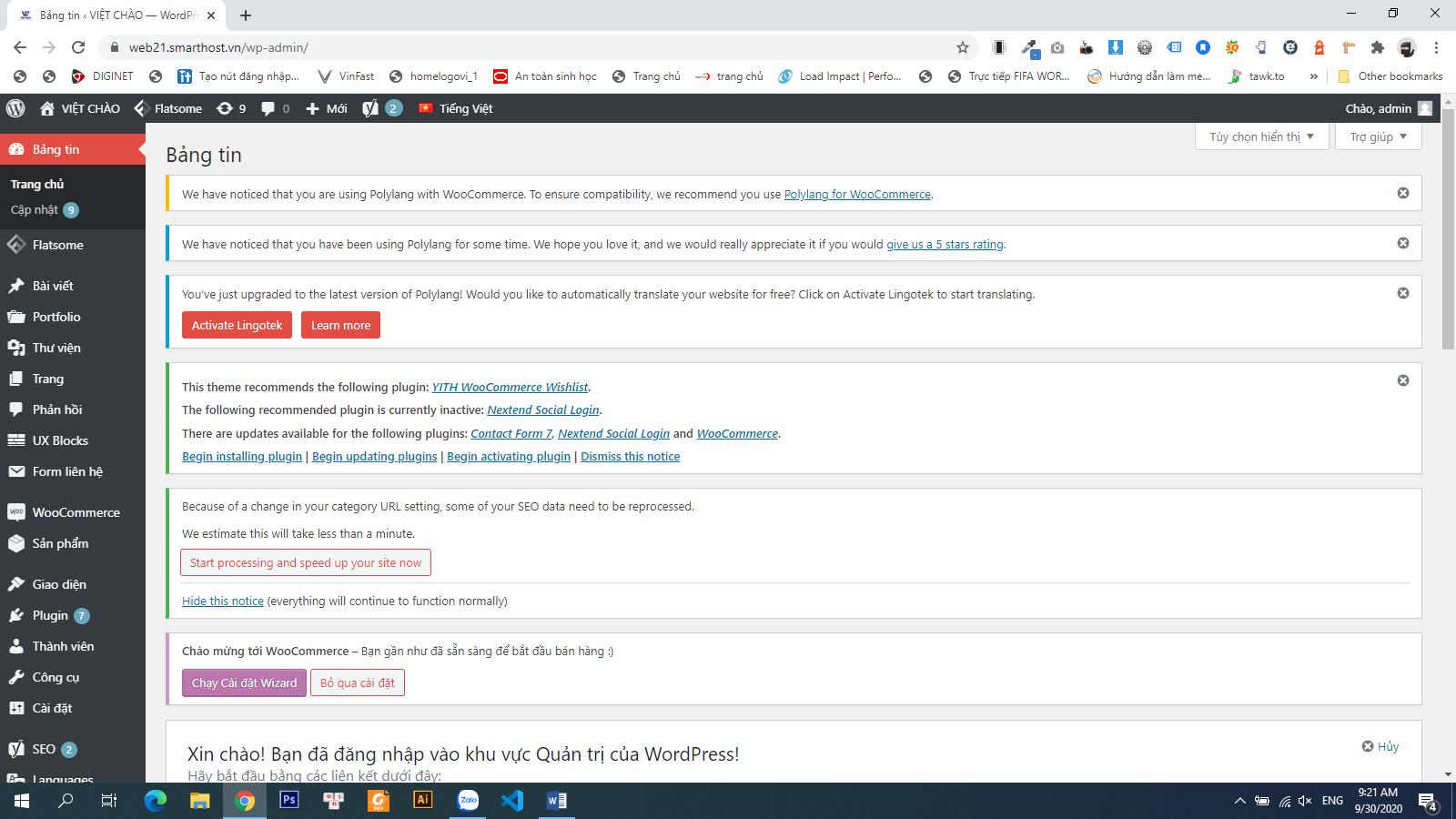
Giao diện sau khi đăng nhập
QUẢN LÍ BÀI VIẾT TIN TỨC / DỊCH VỤ
Việc quản lý nội dung trên WordPress rất trực quan và dễ dàng, cho phép bạn thêm, chỉnh sửa và đăng bài viết nhanh chóng.
- Xem tất cả bài viết: Từ bảng điều khiển, bạn chọn Bài viết > Tất cả bài viết để xem danh sách các bài viết hiện có trên website.
- Thêm bài viết mới: Chọn Bài viết > Viết bài mới. Ở đây, bạn sẽ thấy các trường cần nhập:
- Tiêu đề bài viết: Đặt tên cho bài viết.
- Nội dung: Nhập văn bản chính của bài viết.
- Thêm media: Tải lên hình ảnh hoặc video minh họa cho bài viết.
- Chọn chuyên mục: Chọn danh mục phù hợp với nội dung bài viết.
- Ảnh đại diện: Tải ảnh đại diện cho bài viết, giúp thu hút sự chú ý khi hiển thị trên trang chủ hoặc danh sách bài viết.
- Đăng bài: Nhấn “Đăng” để bài viết được công khai trên website.
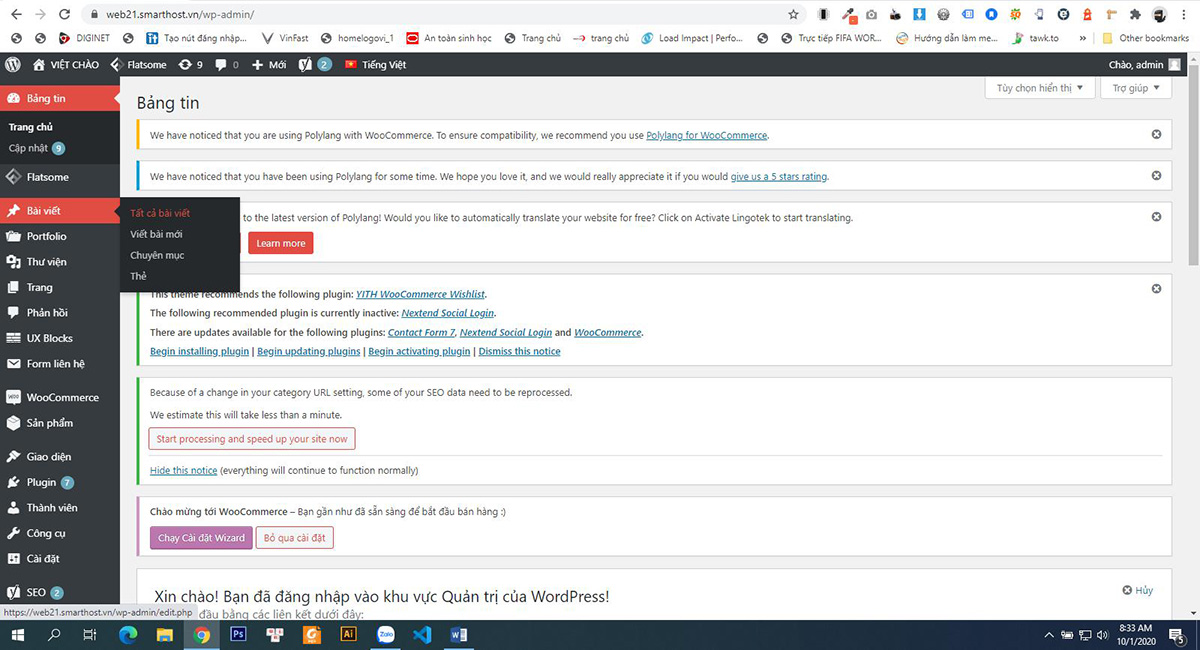
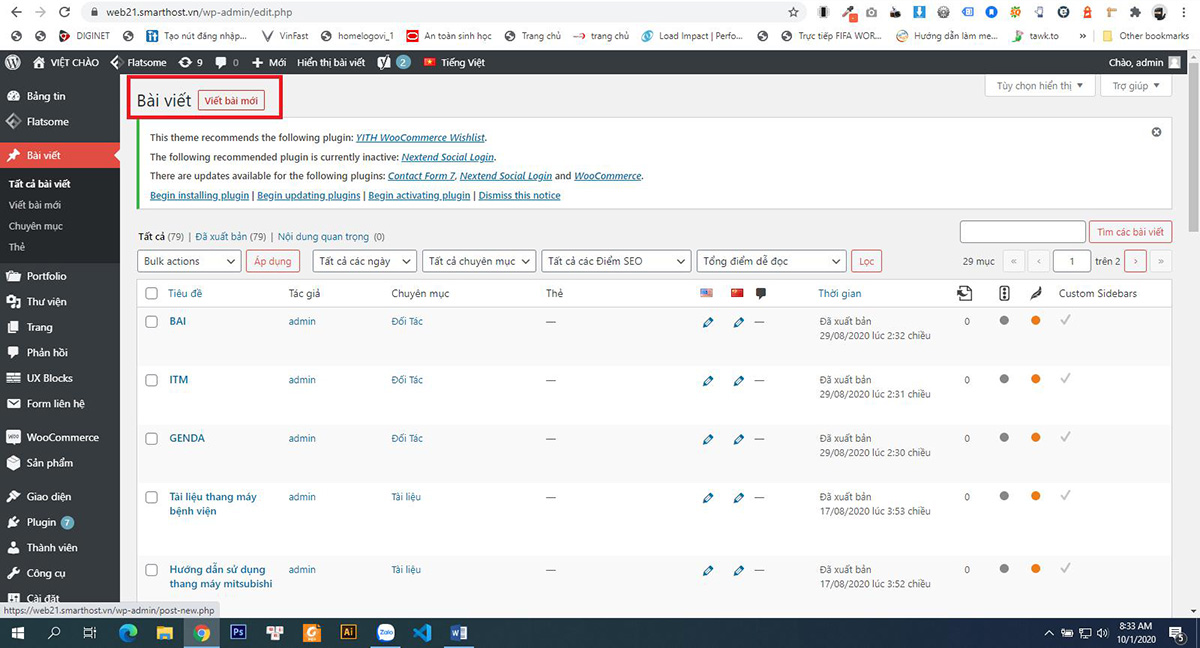
+ Vào Bài viết – > Tất cả bài viết
+ Thêm bài mới: Vào Bài Viết – > Viết Bài Mới
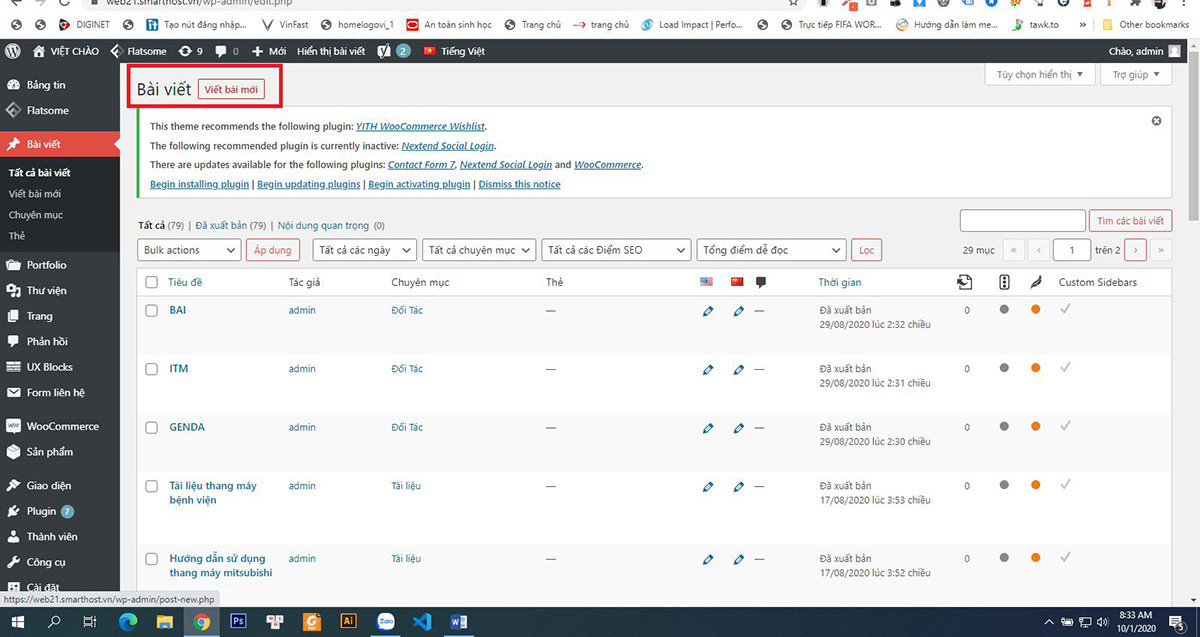
Giao diện Danh Sách Bài Viết
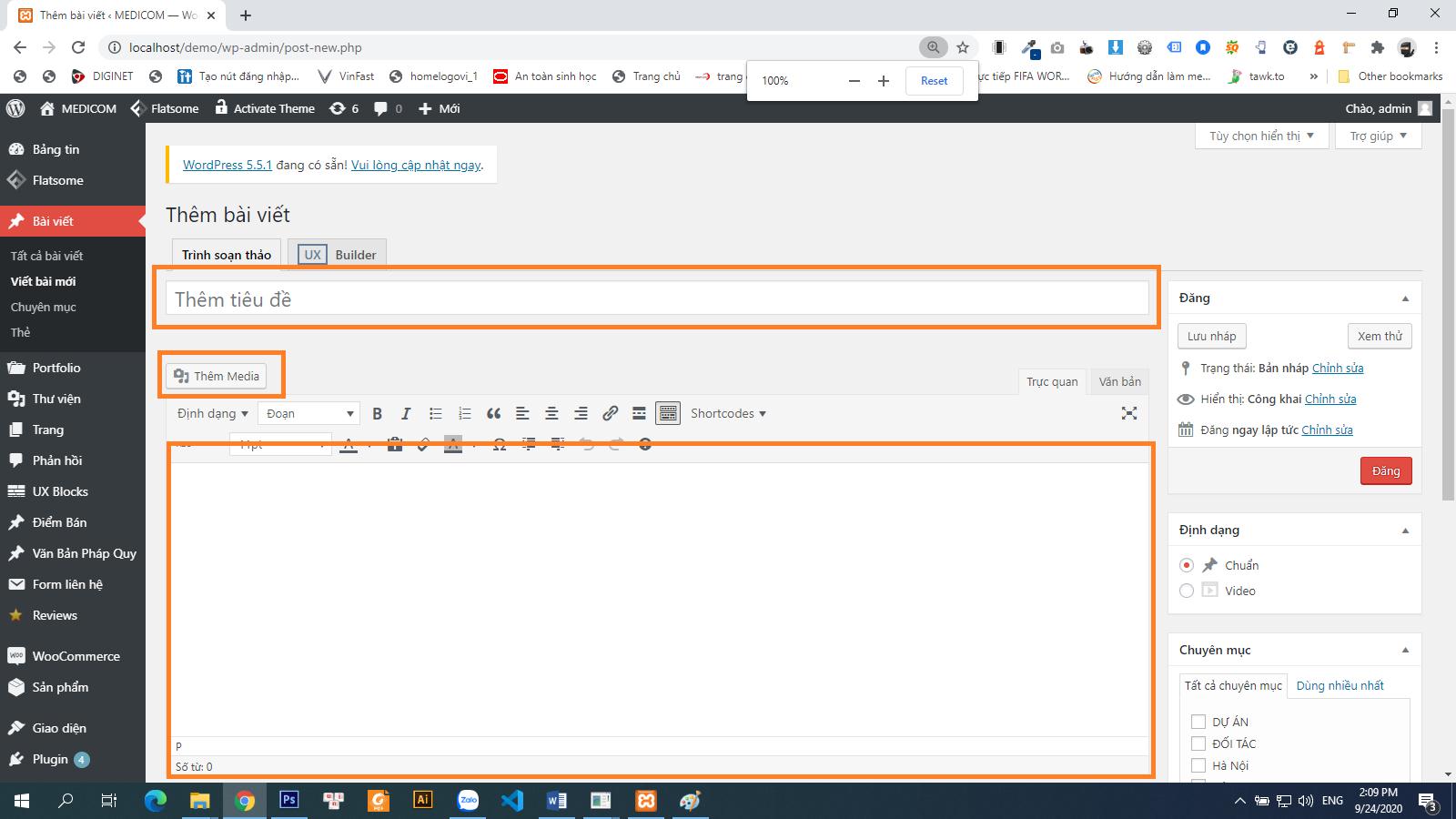
Giao diện up bài mới
a. Thêm Tiêu Đề
b. Thêm Media ( Up ảnh vào bài viết )
c. Nội dung
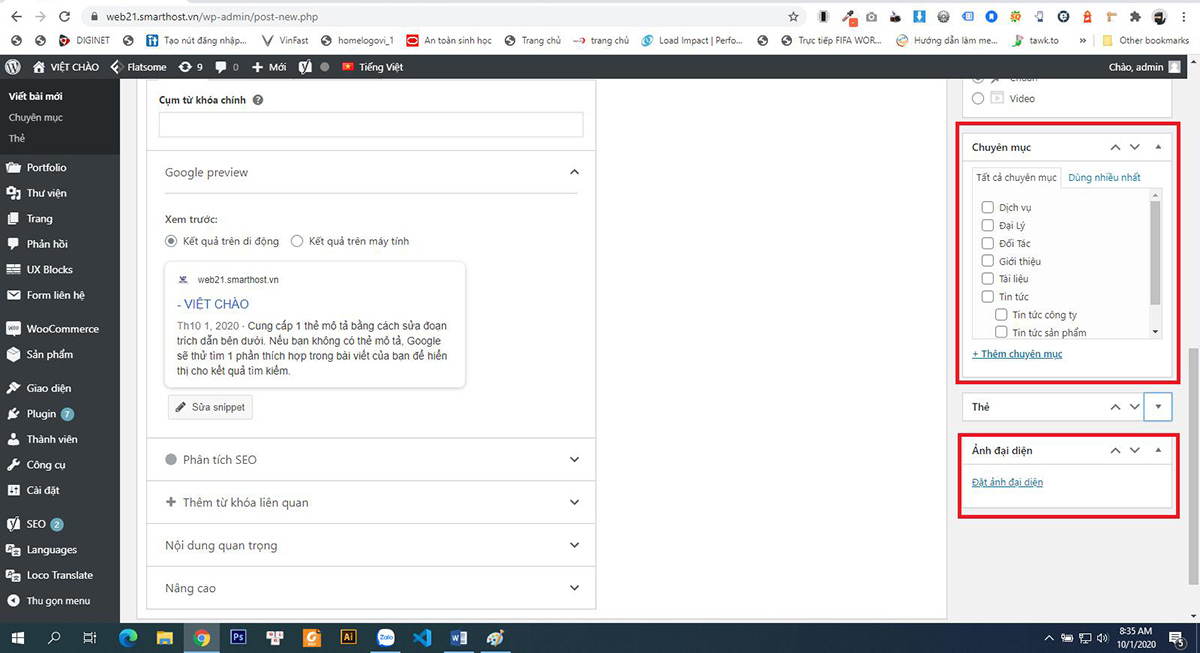
d. Chọn chuyên mục
e. Tải ảnh đại diện cho bài viết
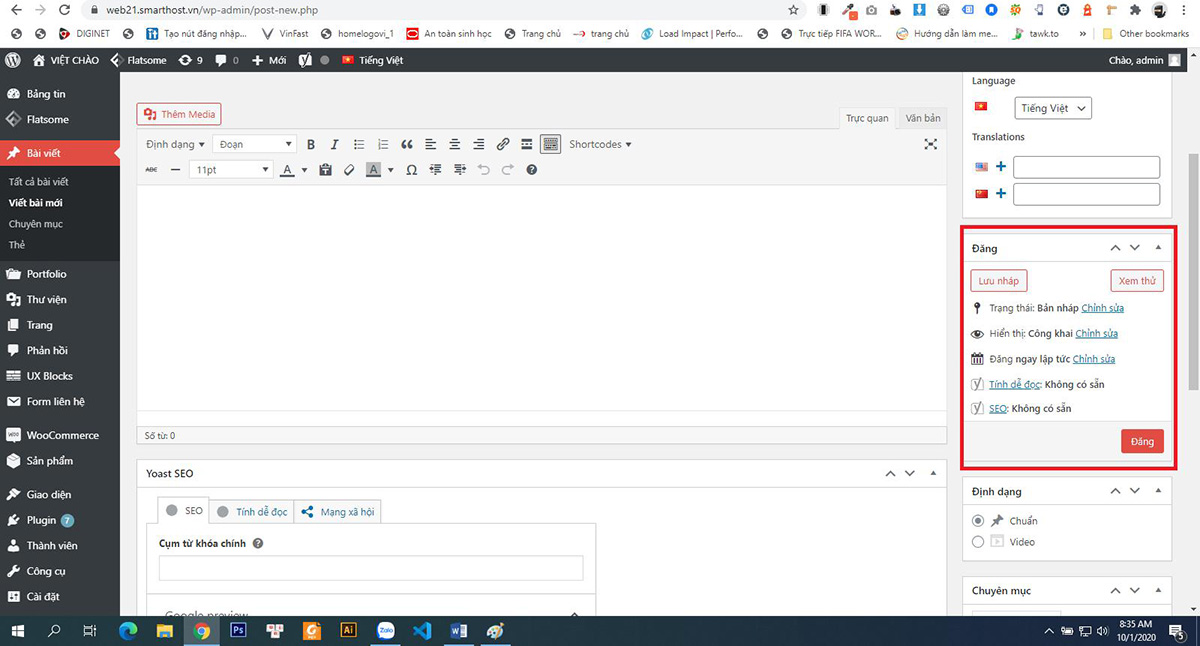
f. Ấn “ Đăng” để post bài
+ CHỈNH SỬA BÀI VIẾT BẤT KÌ:
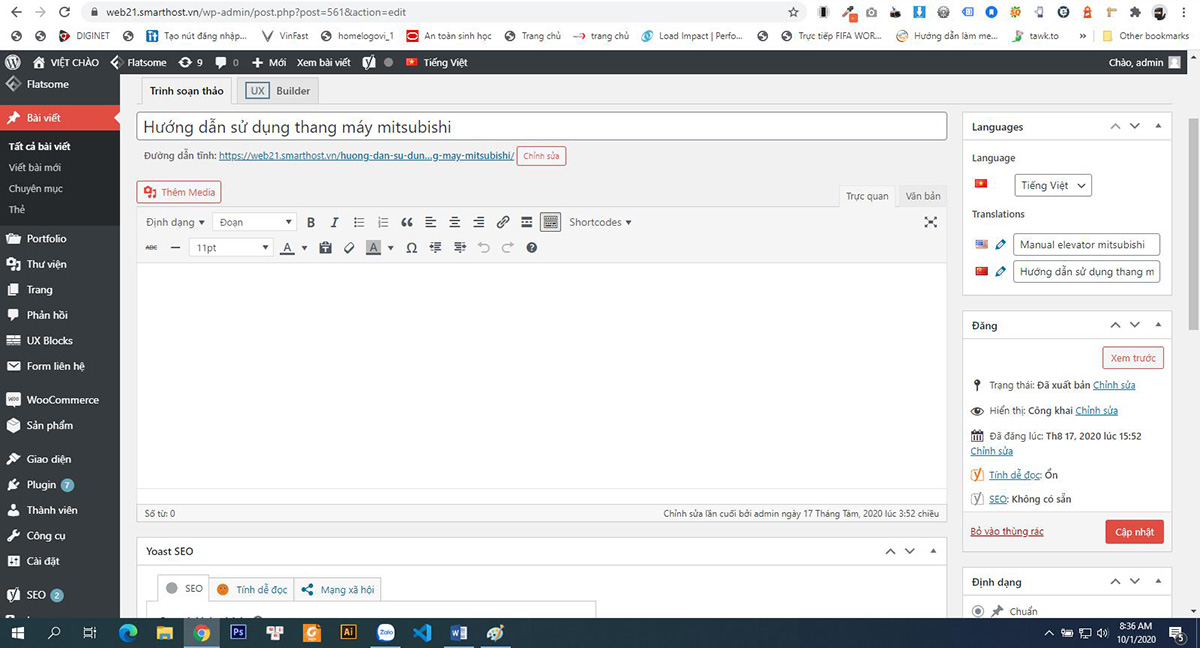
- Chỉnh sửa bài viết: Tại mục Tất cả bài viết, di chuột qua bài viết bạn muốn chỉnh sửa và chọn Chỉnh sửa. Bạn có thể cập nhật nội dung, thêm thông tin hoặc thay đổi ảnh đại diện theo ý muốn.
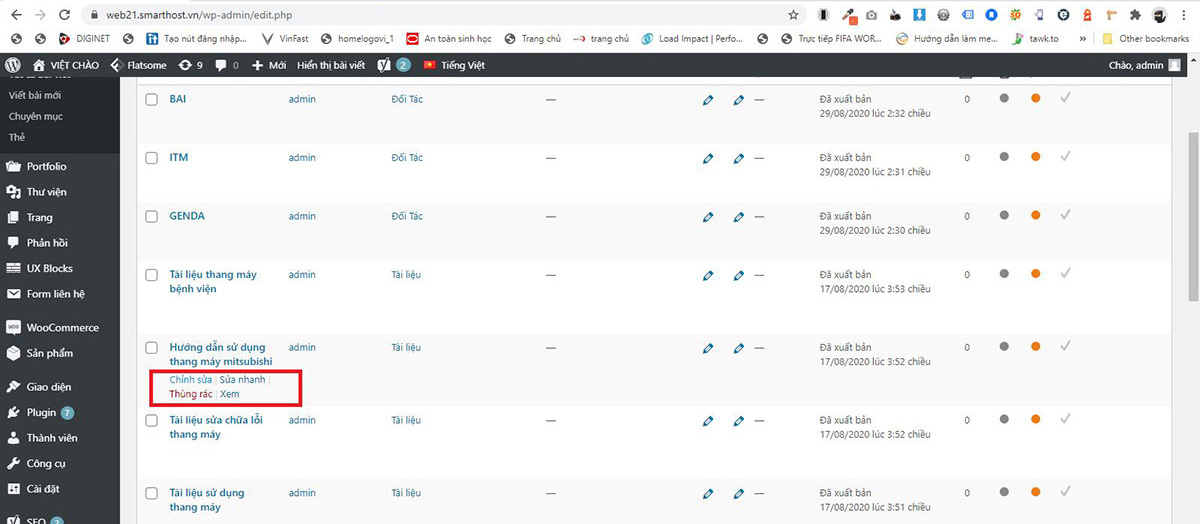
Bài viết – > Tất cả bài viết, Di chuột qua bài viết bất kì – > Chọn chỉnh sửa
HƯỚNG DẪN QUẢN LÝ SẢN PHẨM
Đối với các website bán hàng, quản lý sản phẩm trên WordPress với plugin WooCommerce là một phần quan trọng.
- Xem tất cả sản phẩm: Từ bảng điều khiển, chọn Sản phẩm > Tất cả sản phẩm để xem danh sách các sản phẩm đã có trên website.
- Thêm sản phẩm mới: Chọn Sản phẩm > Thêm mới, sau đó nhập các thông tin cần thiết:
- Tên sản phẩm: Đây là tên sẽ hiển thị cho khách hàng.
- Mô tả sản phẩm: Tại đây, bạn có thể thêm thông tin chi tiết về sản phẩm.
- Thêm media: Tải lên hình ảnh sản phẩm.
- Danh mục sản phẩm: Chọn danh mục phù hợp để phân loại sản phẩm.
- Ảnh đại diện: Ảnh sản phẩm với tỷ lệ 4:3 sẽ hiển thị đẹp và cân đối nhất.
- Đăng sản phẩm: Nhấn “Đăng” để sản phẩm hiển thị trên website.
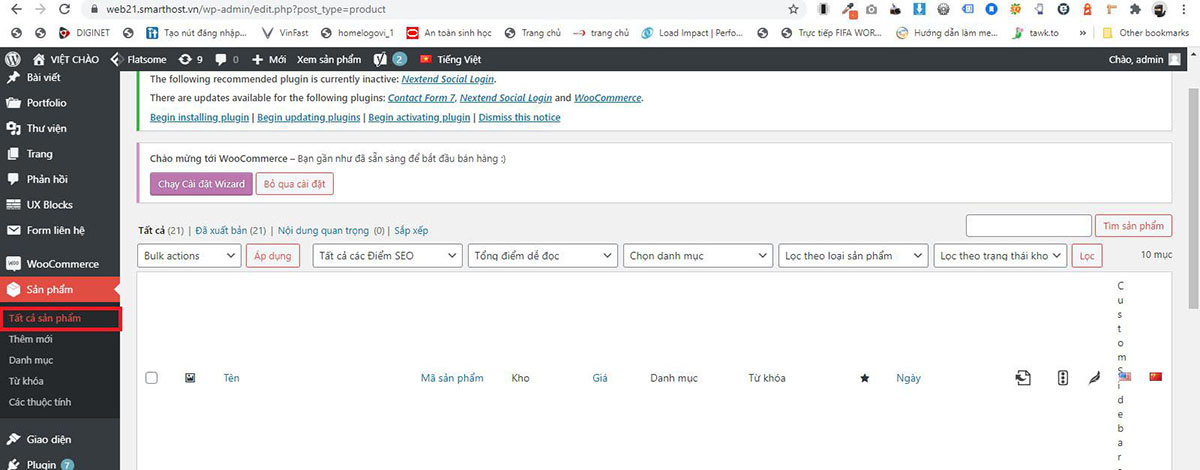
Vào sản phẩm – > Tất cả sản phẩm
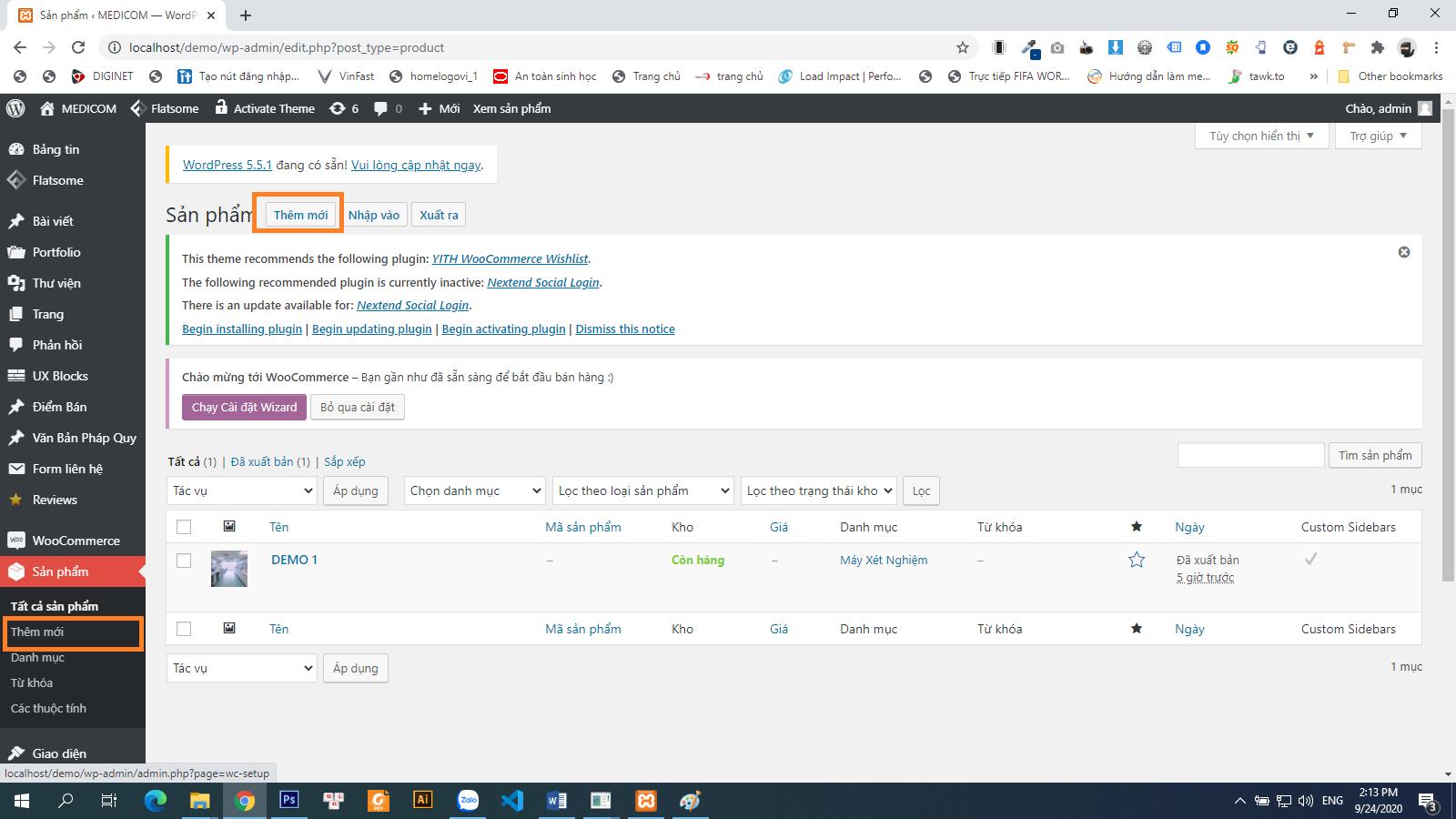
+ Thêm sản phẩm mới: Sản phẩm – > Thêm Mới
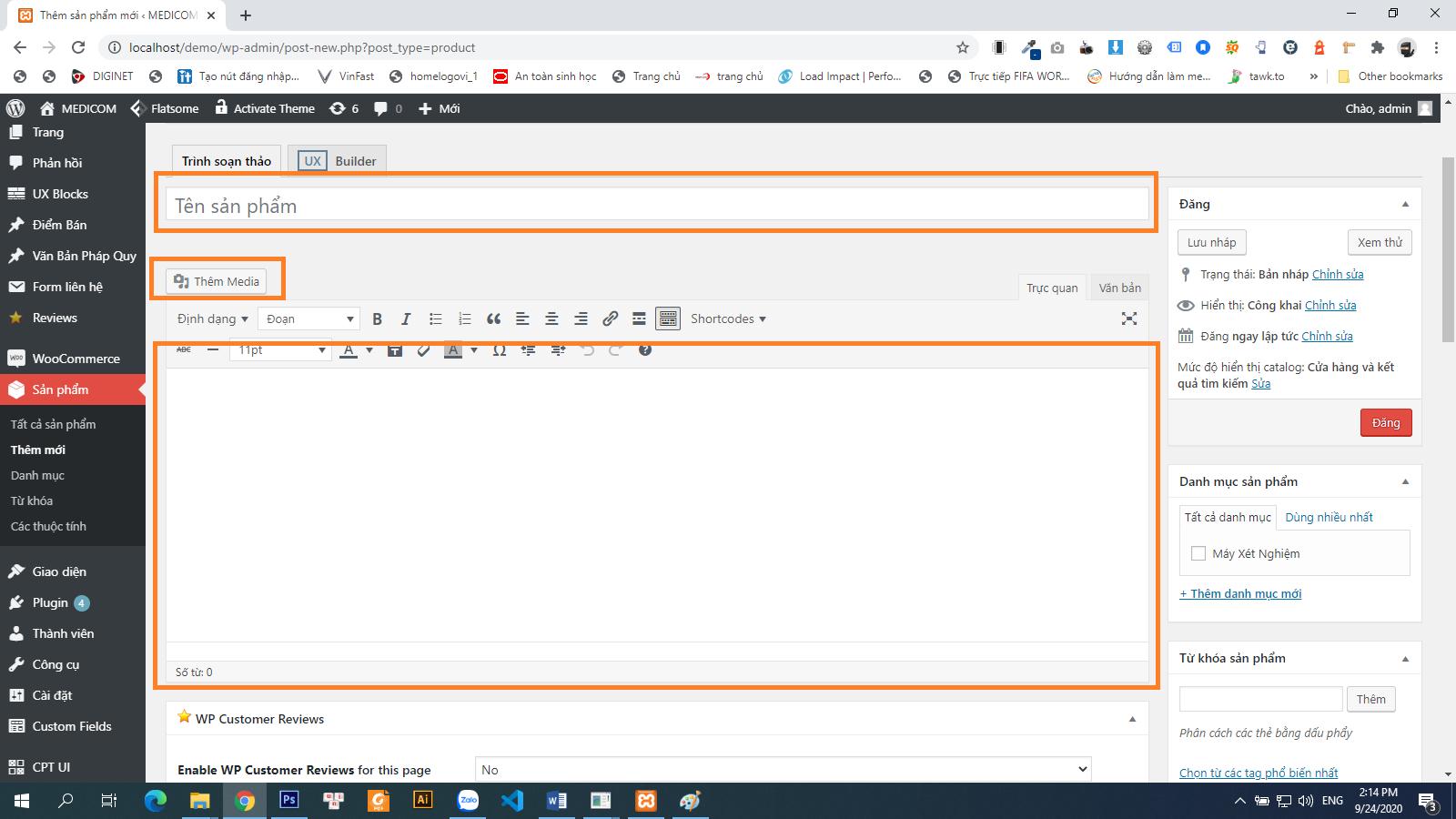
Trường bắt buộc: Nhập tên sản phẩm
Nút “Thêm Media” có chức năng tải ảnh lên và chèn ảnh vào bài viết
Khung lớn nhất là vùng nhập dữ liệu thông tin chi tiết sản phẩm
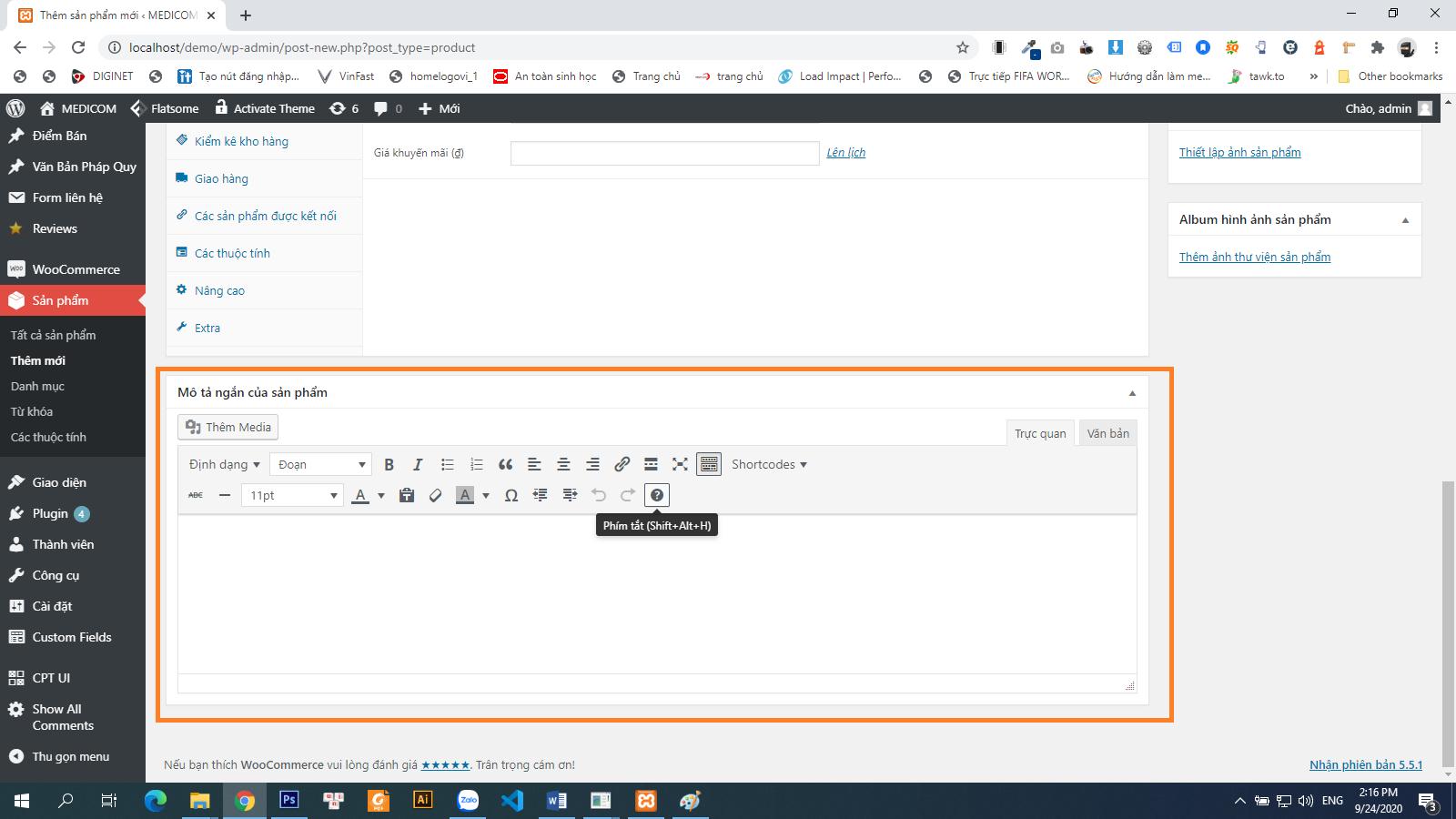
Nhập mô tả ngắn của sản phẩm : Từ 1 đến 5 dòng
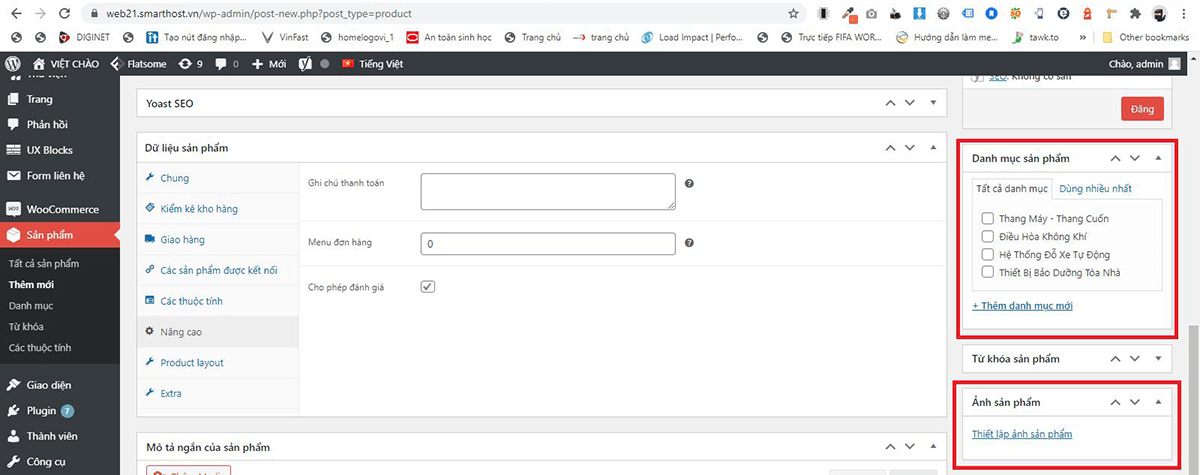
Tích chọn danh mục sản phẩm mà sản phẩm cần nhập sẽ đưa vào
Thiết lập ảnh đại diện cho sản phẩm ( Ảnh có tỷ lệ 4:3 sẽ đẹp và cân đối)
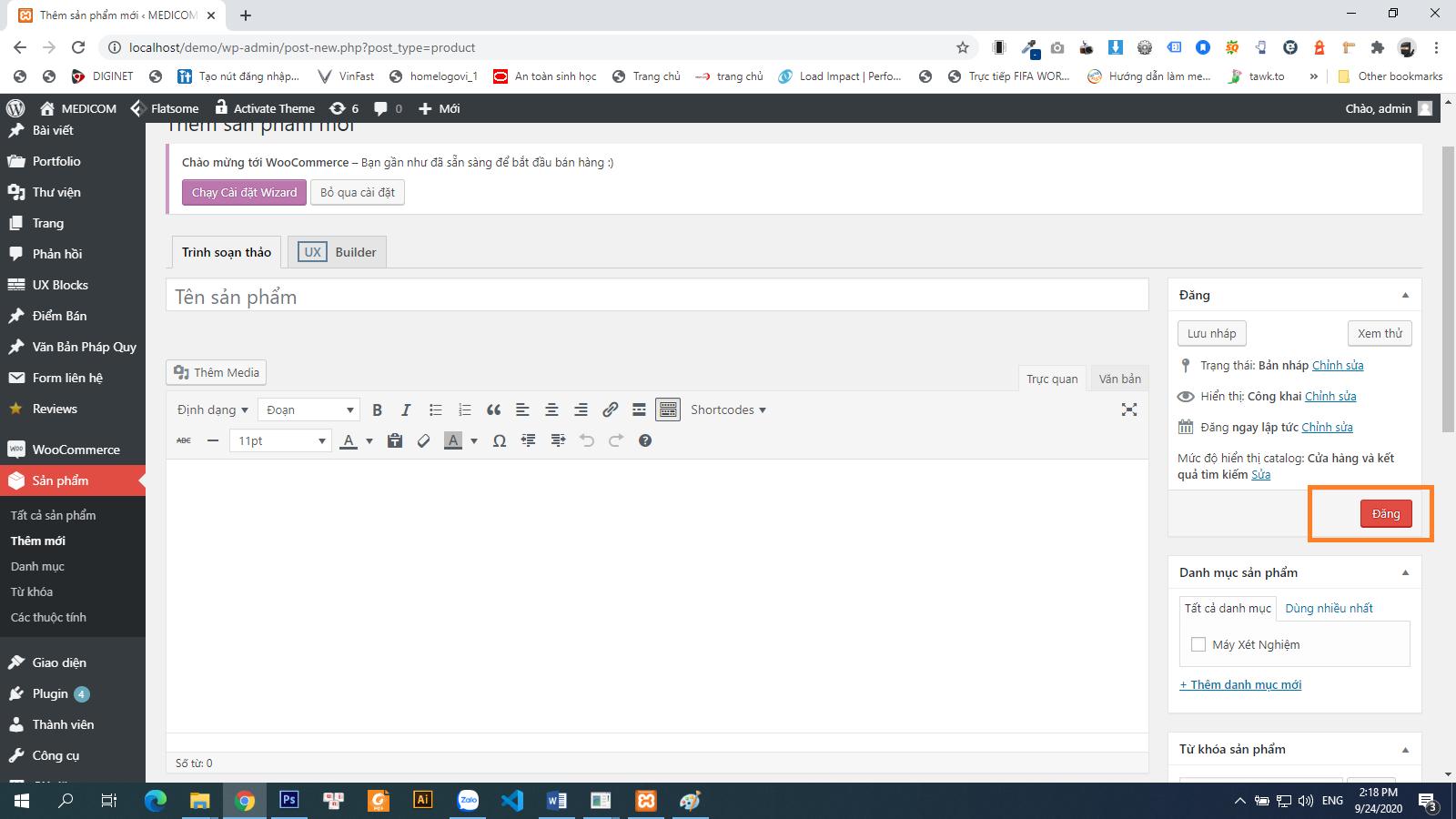
Ấn “ĐĂNG” là sản phẩm đã được đưa lên website thành công !
CHỈNH SỬA SẢN PHẨM BẤT KỲ
- Chỉnh sửa sản phẩm: Tại trang danh sách sản phẩm, di chuột qua sản phẩm cần chỉnh sửa và chọn Chỉnh sửa. Bạn có thể thay đổi thông tin sản phẩm, ảnh đại diện hoặc danh mục.
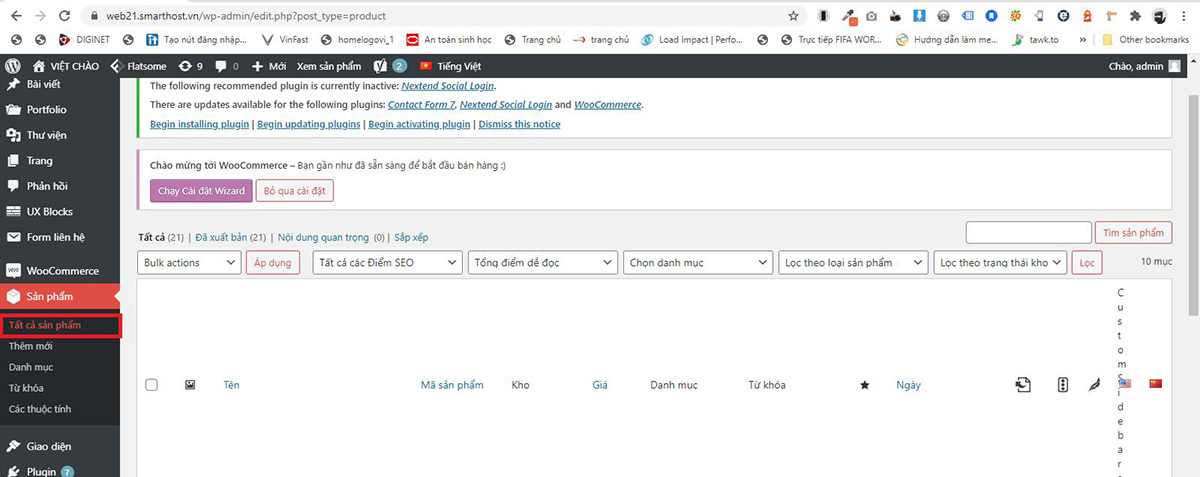
+ Sửa sản phẩm: Tại trang danh sách sản phẩm, di chuột qua sản phẩm cần chỉnh sửa -> Click vào chỉnh sửa.
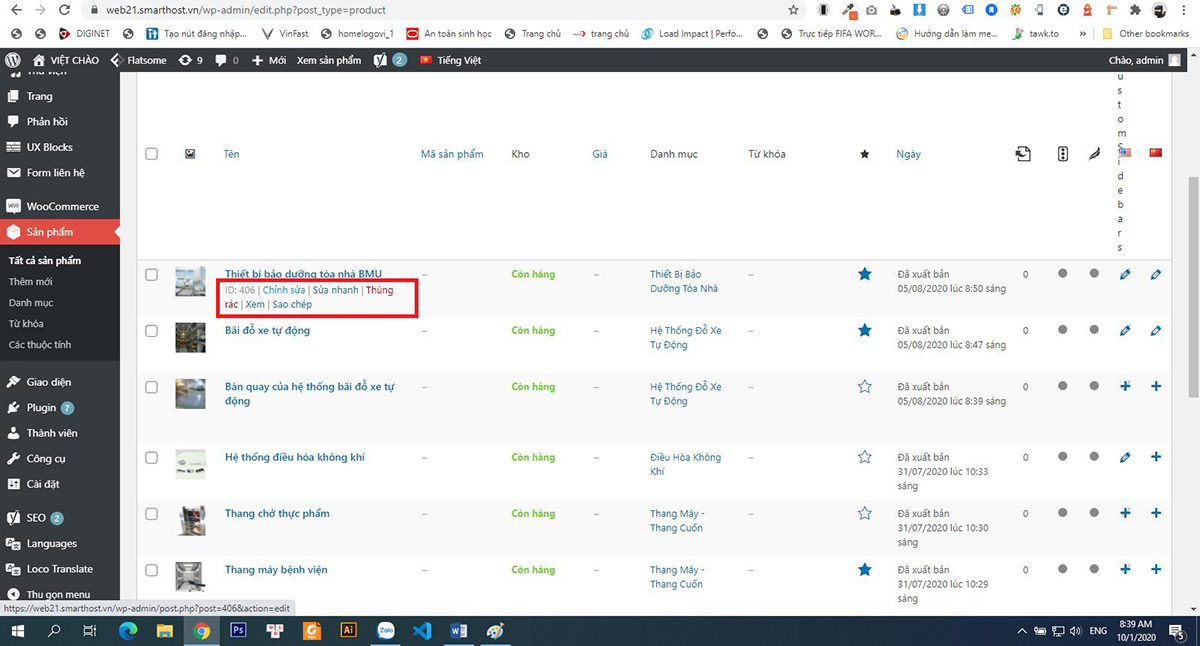
QUẢN LÝ DỰ ÁN
Nếu website của bạn giới thiệu các dự án công việc, bạn cũng có thể quản lý chúng dễ dàng trên WordPress.
- Thêm dự án mới: Chọn Add New tại phần quản lý dự án.
- Tên dự án: Nhập tên dự án.
- Chi tiết dự án: Cung cấp mô tả và thông tin chi tiết cho dự án.
- Danh mục dự án: Chọn danh mục phù hợp.
- Ảnh đại diện: Tải ảnh đại diện của dự án.
- Đăng dự án: Nhấn “Đăng” để hoàn tất quá trình.
THÊM DỰ ÁN
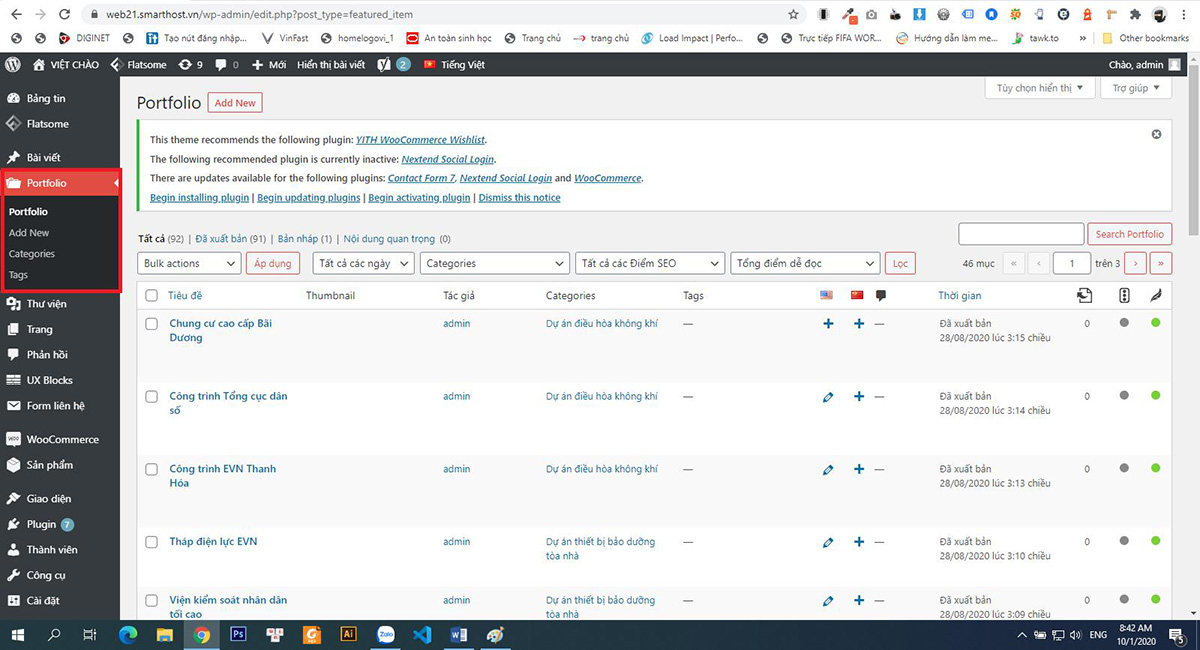
CHỌN “ADD NEW” để thêm dự án
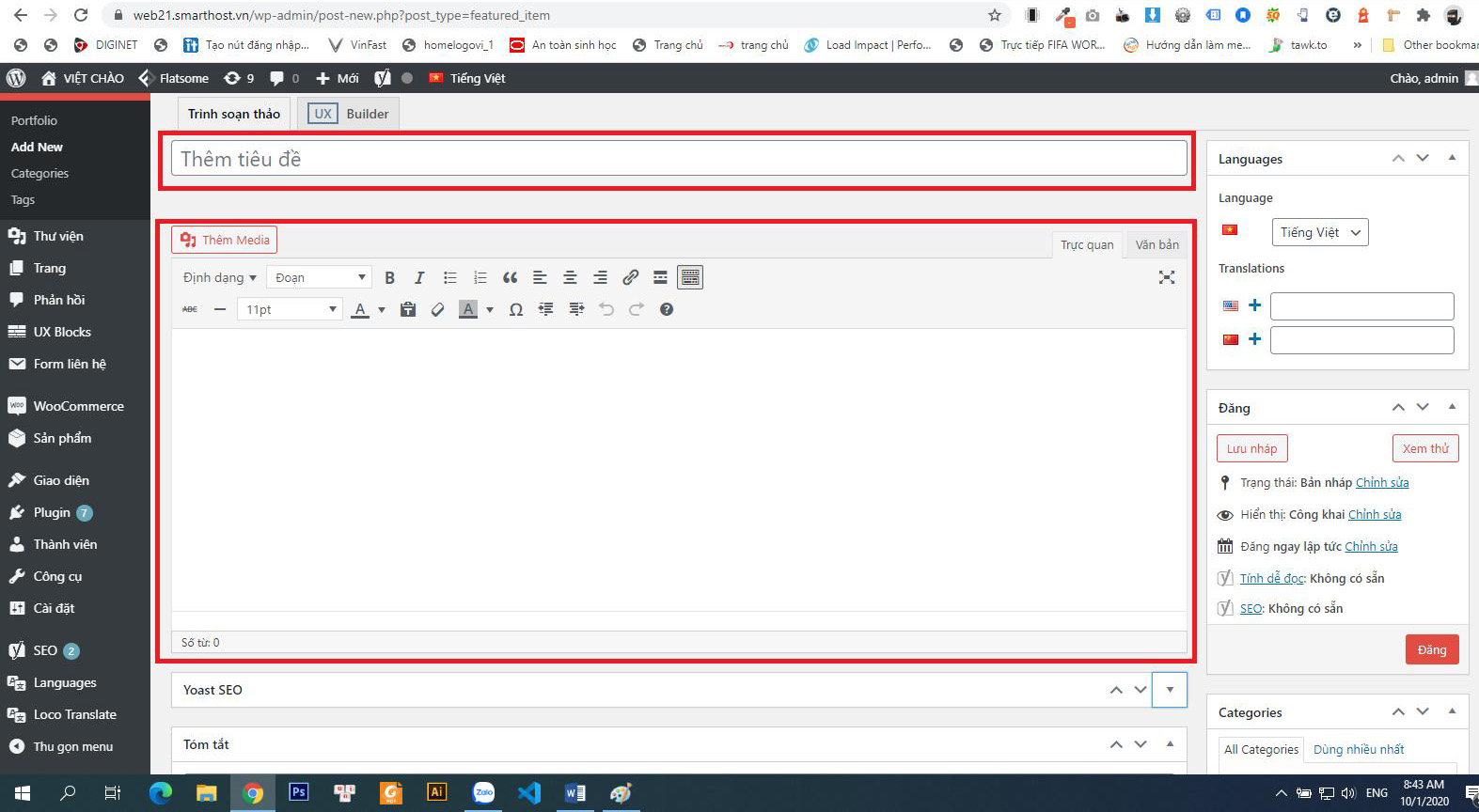
Nhập thông tin: Tên dự án, Thông tin chi tiết của dự án
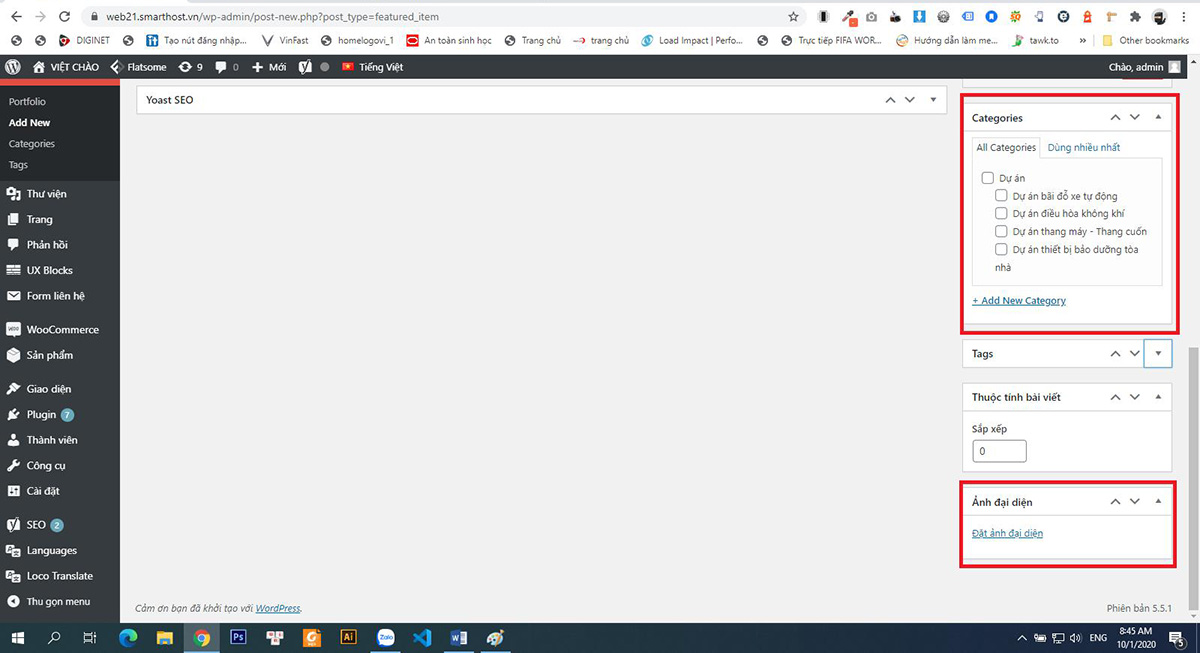
Tích chọn danh mục của dự án đó
Up ảnh đại diện cho dự án đó
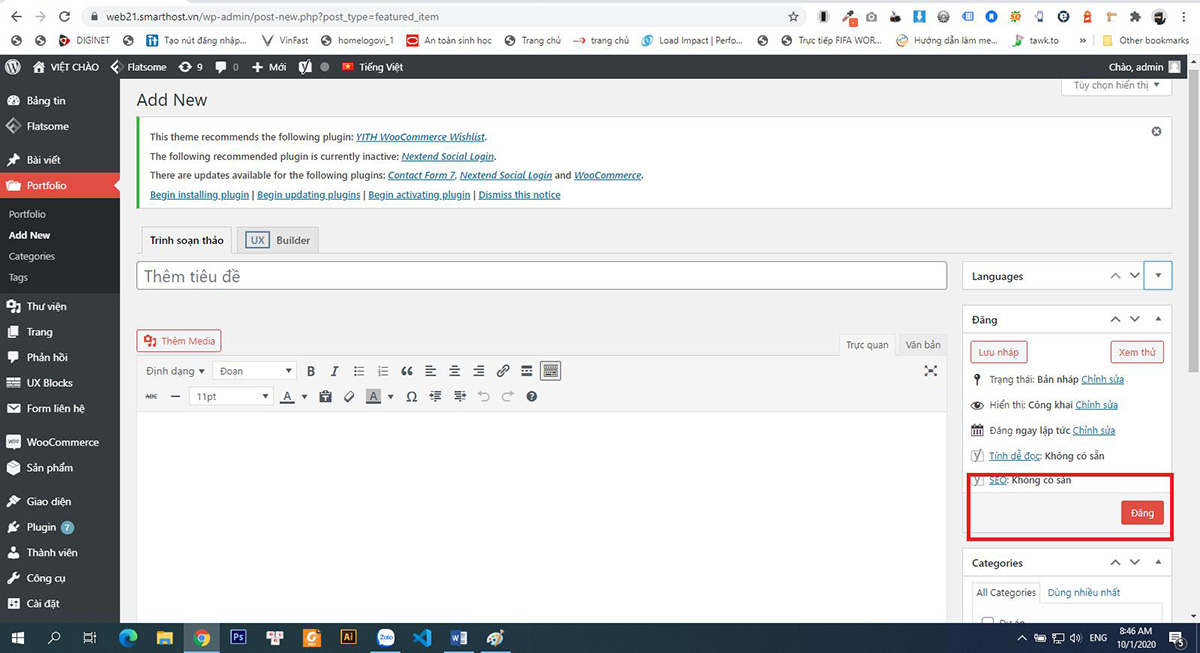
ẤN “ ĐĂNG ” ĐỂ hoàn thành 1 DỰ ÁN
SỬA THÔNG TIN DỰ ÁN
- Chỉnh sửa dự án: Chọn dự án cần chỉnh sửa từ danh sách, sau đó nhấp vào Chỉnh sửa để thay đổi thông tin.
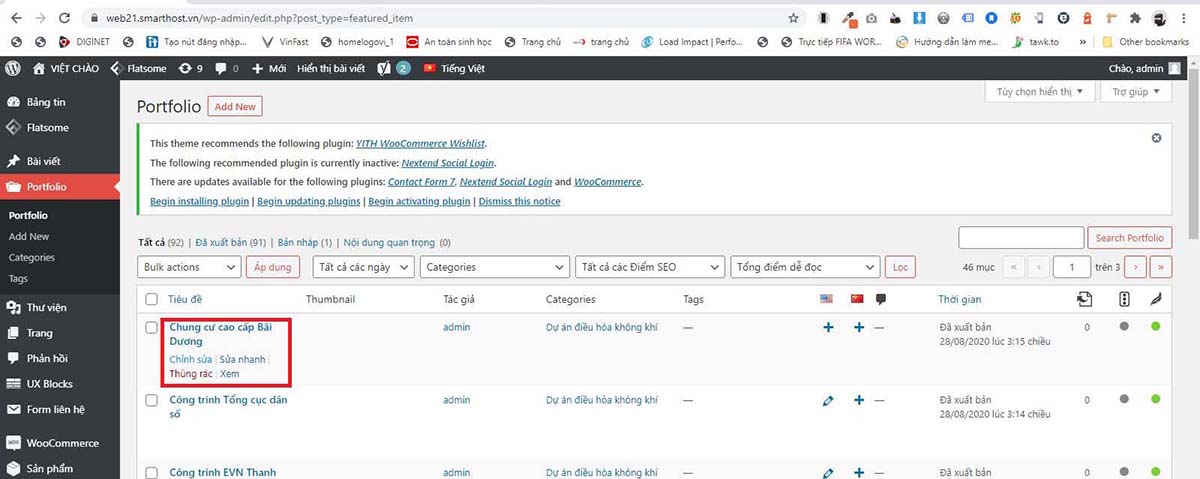
Chọn chỉnh sửa để chuyển sang giao diện chỉnh sửa thông tin
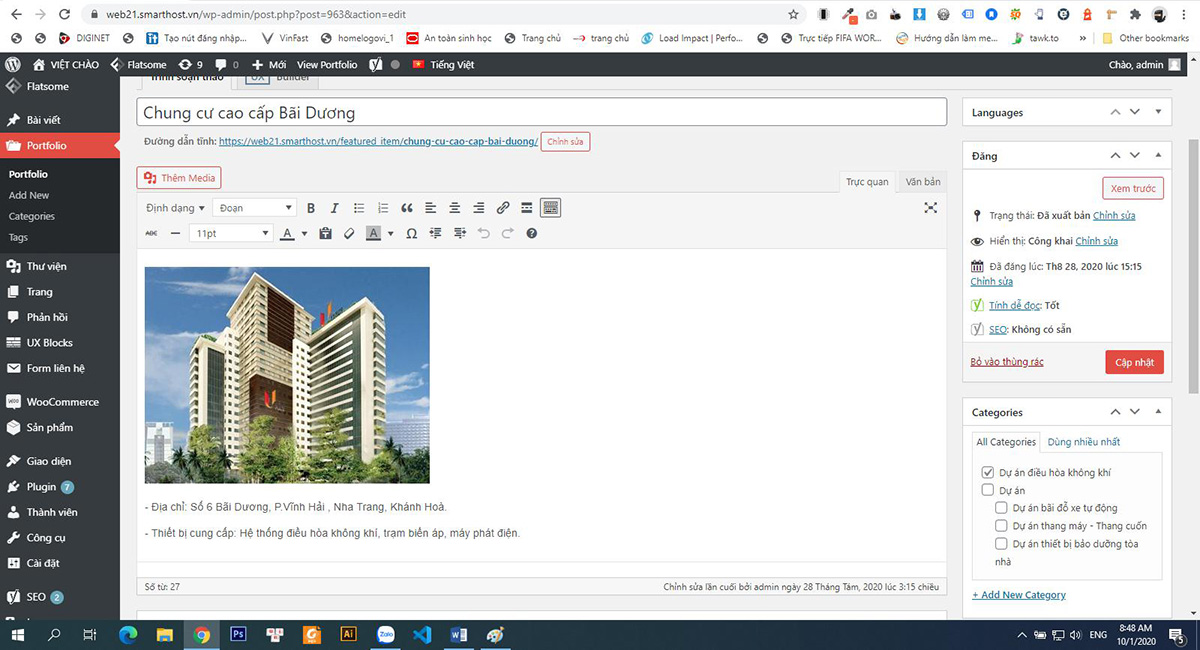
Giao diện thông tin cần chỉnh sửa.
CHUYỂN SONG NGỮ QUA CÁC BÀI VIẾT, DỰ ÁN, SẢN PHẨM
Đối với các website đa ngôn ngữ, WordPress cung cấp khả năng quản lý nội dung bằng nhiều ngôn ngữ thông qua các plugin như WPML hoặc Polylang.
- Sau khi tạo xong một bài viết, dự án hoặc sản phẩm và nhấn nút Đăng, bạn sẽ thấy biểu tượng dấu cộng (+) bên cạnh tên từng ngôn ngữ được thiết lập.
- Nhấp vào dấu cộng để chuyển sang giao diện viết nội dung cho ngôn ngữ khác.
- Bạn sẽ cần viết lại tiêu đề, nội dung và các thông tin liên quan bằng ngôn ngữ đã chọn, sau đó nhấn Đăng để hoàn tất.
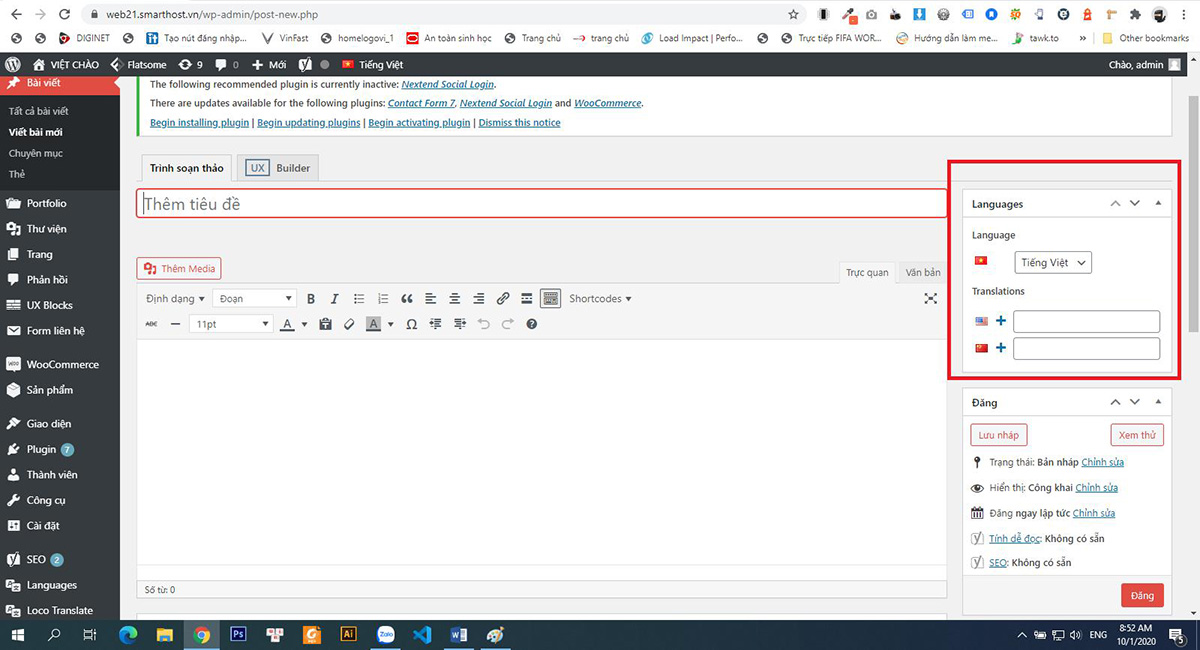
Khi 1 bài viết được tạo xong và ấn nút “Đăng” thì ở màn hình đó bạn click vào dấu cộng của từng ngôn ngữ để được chuyển sang giao diện ngôn ngữ mà bạn muốn viết.
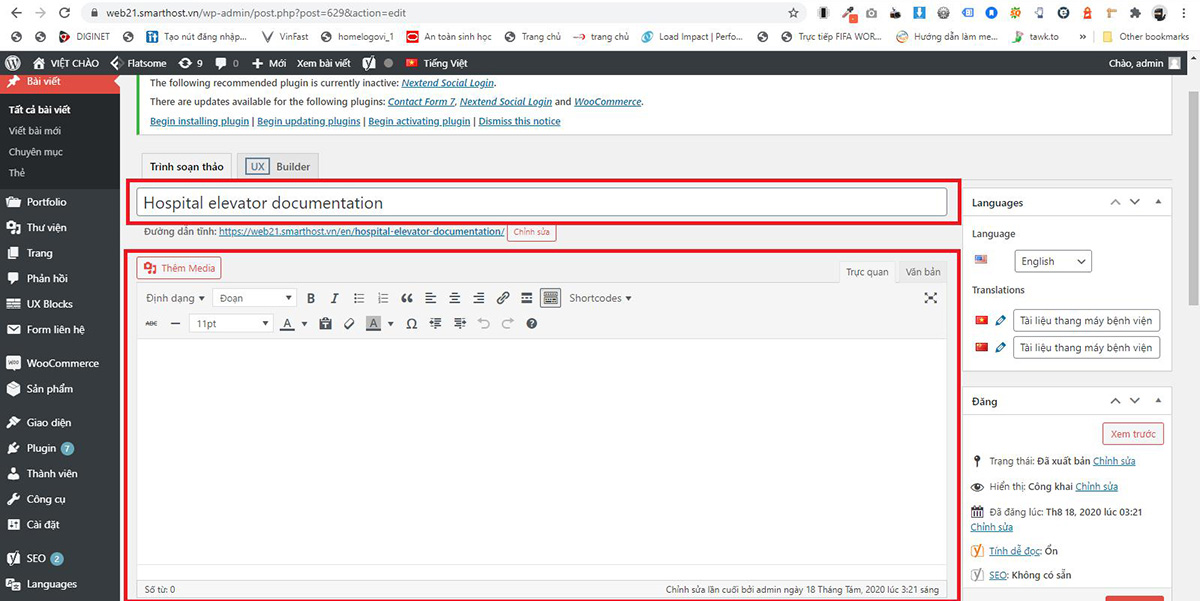
Bạn cần phải viết lại tiêu đề và nội dung của bài viết / sản phẩm / dự án theo ngôn ngữ đã xác định.
Việc quản trị website WordPress không chỉ đơn giản mà còn rất hiệu quả với các công cụ quản lý bài viết, sản phẩm và dự án. Đặc biệt, tính năng đa ngôn ngữ giúp mở rộng khả năng tiếp cận của website đến nhiều đối tượng người dùng khác nhau. Để thành công trong việc quản trị website, bạn cần nắm rõ quy trình và các bước thực hiện để đảm bảo sự vận hành trơn tru của website.
Xem thêm: